FOLLOW ALONG
따라 하면,
눈에 보이는 결과물이 나옵니다
발표 슬라이드, Word 보고서, 엑셀 매출표, 홍보 이미지. 같은 예제 자료 하나로 네 가지 파일을 만들어 봅니다. 쓰던 Claude 앱 그대로, 파일을 올리고 지시문을 붙여넣은 뒤 나온 파일을 열어 확인하면 됩니다.
Claude 앱 그대로 따라 할 수 있어요
웹·데스크톱·모바일의 Claude 앱이 PowerPoint·Word·Excel 파일을 직접 만들어 줍니다. 무료 요금제에서도 쓸 수 있고, 프로그램을 따로 설치할 필요가 없습니다. 설정 → 기능(Capabilities)의 '파일 만들기·편집(Create and edit files)'이 켜져 있는지만 확인하세요.
1. 예제 자료 받기
모든 레시피가 같은 카페 매출 자료 하나로 시작합니다. 압축을 풀면 파일 두 개(sales.csv, menu.json)가 나옵니다.
2. Claude 앱에 올리고 붙여넣기
Claude 앱 새 대화에 파일을 첨부하고, 레시피의 지시문을 그대로 붙여넣습니다. 설치도 코딩도 필요 없습니다.
3. 내려받아 확인하기
Claude가 만든 파일을 내려받아 열고, 체크리스트 몇 가지만 확인합니다. 완성 예시와 나란히 비교해 보세요.
휴대폰으로 따라 하기
컴퓨터가 없어도 됩니다. Claude 앱은 휴대폰만으로 파일을 만들고, Codex는 한 번 연결한 컴퓨터에 휴대폰으로 일을 시킵니다.
Claude 앱
휴대폰만으로무료 포함 모든 요금제 · iPhone·Android
- 1
App Store 또는 Play 스토어에서 Claude 앱을 설치하고 로그인합니다.
- 2
왼쪽 사이드바에서 내 이름을 눌러 설정을 열고, Capabilities의 ‘Code execution and file creation’을 켭니다.
- 3
새 대화에서 + 버튼으로 실습 파일을 첨부합니다. 받은 ZIP은 ‘파일’ 앱에서 탭하면 압축이 풀립니다(Android는 Files 앱의 압축 해제).
- 4
강의의 지시문을 붙여넣고 보냅니다. 완성된 파일의 Download를 누르면 미리보기나 Word·PowerPoint 앱으로 열립니다.
ChatGPT 앱 · Codex
컴퓨터 연결 필요ChatGPT 앱 최신 버전 · 켜 둔 Mac 또는 Windows PC · 출시 지역·작업 공간 설정에 따라 다름
- 1
컴퓨터의 ChatGPT 데스크톱 앱에서 Settings > Connections > Control this Mac or PC를 열고 Set up으로 원격 접근을 허용합니다.
- 2
휴대폰으로 QR 코드를 찍고 같은 ChatGPT 계정·작업 공간으로 연결을 승인합니다. 내 기기만 연결하세요.
- 3
휴대폰 ChatGPT 앱에서 Codex를 열고 연결한 컴퓨터와 실습 폴더(프로젝트)를 고른 뒤 지시문을 붙여넣습니다. 앱에 Remote로 보이면 그것을 엽니다.
- 4
Approve로 실행 요청을 승인하고 Review에서 결과를 확인합니다. 만든 파일은 컴퓨터의 실습 폴더에 저장됩니다.
공식 안내의 휴대폰 절차는 iPhone 기준입니다. Android에서는 메뉴가 다르거나 아직 없을 수 있습니다. 앱 버전·요금제·출시 지역에 따라 메뉴 이름과 이용 가능 여부가 다를 수 있습니다.
내 환경에 맞춰 단계 안내가 바뀝니다
먼저 예제 자료를 받으세요
카페 두 곳의 주문 7행(sales.csv)과 신메뉴 정보(menu.json). 학습용으로 만든 가상의 자료입니다. 압축을 풀면 homo-coffee 폴더가 생깁니다.
레시피 1
PPTX주간 매출 발표 슬라이드
핵심 숫자 · 매장별 차트 · 제외한 주문 표, 3장짜리 발표 파일
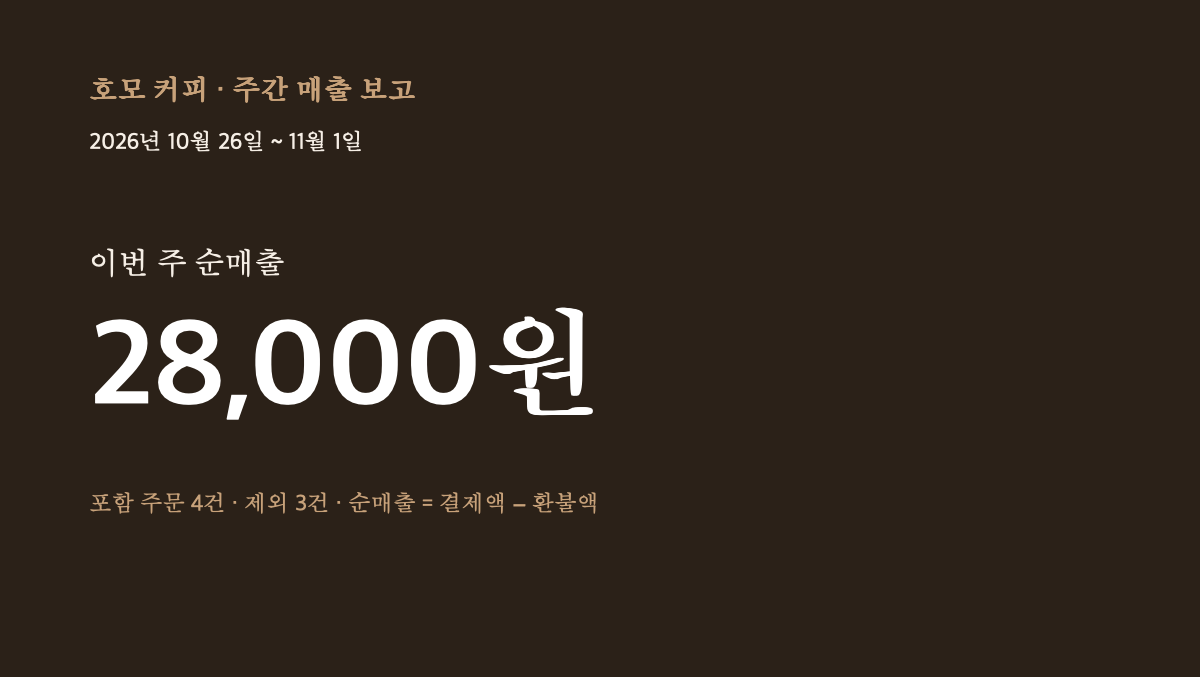
완성 예시 · 아래 지시문을 그대로 따라 만든 실제 파일입니다.
Claude 앱에 예제 파일 첨부하기
Claude 앱 새 대화에 sales.csv을 끌어다 놓습니다. 아직 받지 않았다면 맨 위의 예제 자료를 먼저 받으세요. Claude 데스크톱 · Code 탭을 쓴다면 homo-coffee 폴더를 열면 됩니다.
지시문을 복사해서 붙여넣기
고칠 필요 없이 그대로 붙여넣으면 됩니다. Claude가 코드를 실행해 파일을 만들고, 대화창에 내려받기 버튼을 보여 줍니다.
Claude 앱(또는 Claude Code)에 붙여넣을 지시문
첨부한 sales.csv로 '호모 커피 주간 매출 보고' 발표 파일 weekly-sales.pptx를 만들어 줘. - 기간은 2026-10-26 ~ 2026-11-01, 순매출 = gross_won - refund_won. - 같은 order_id는 한 번만 세고, cancelled 주문과 기간 밖 주문은 빼 줘. - 3장으로: ① 제목과 이번 주 순매출 ② 매장별 순매출 막대 차트 ③ 뺀 주문과 이유 표 - 16:9, 큰 글씨, 짙은 갈색과 베이지 색. - 만들기 전에 계산 결과를 먼저 보여 주고, python-pptx로 만든 뒤 파일을 다시 열어 장 수와 숫자를 확인해 줘.
내려받아 열고 확인하기
슬라이드가 3장인가요?
순매출이 28,000원(성수 13,000원 · 연남 15,000원)인가요?
뺀 주문 3건과 이유가 표에 있나요?
PowerPoint나 Keynote에서 열었을 때 글자가 상자 밖으로 넘치지 않나요?
다르게 나와도 괜찮습니다. 어디가 다른지 AI에게 그대로 말하고 고쳐 달라고 하세요. 숫자가 다르면 계산 규칙을 다시 보여 달라고 하면 됩니다.
원리까지 배우고 싶다면
레시피 2
DOCX한 쪽짜리 매출 보고서
제목 스타일 · 요약 · 매장별 표 · 확인할 점이 들어간 Word 문서
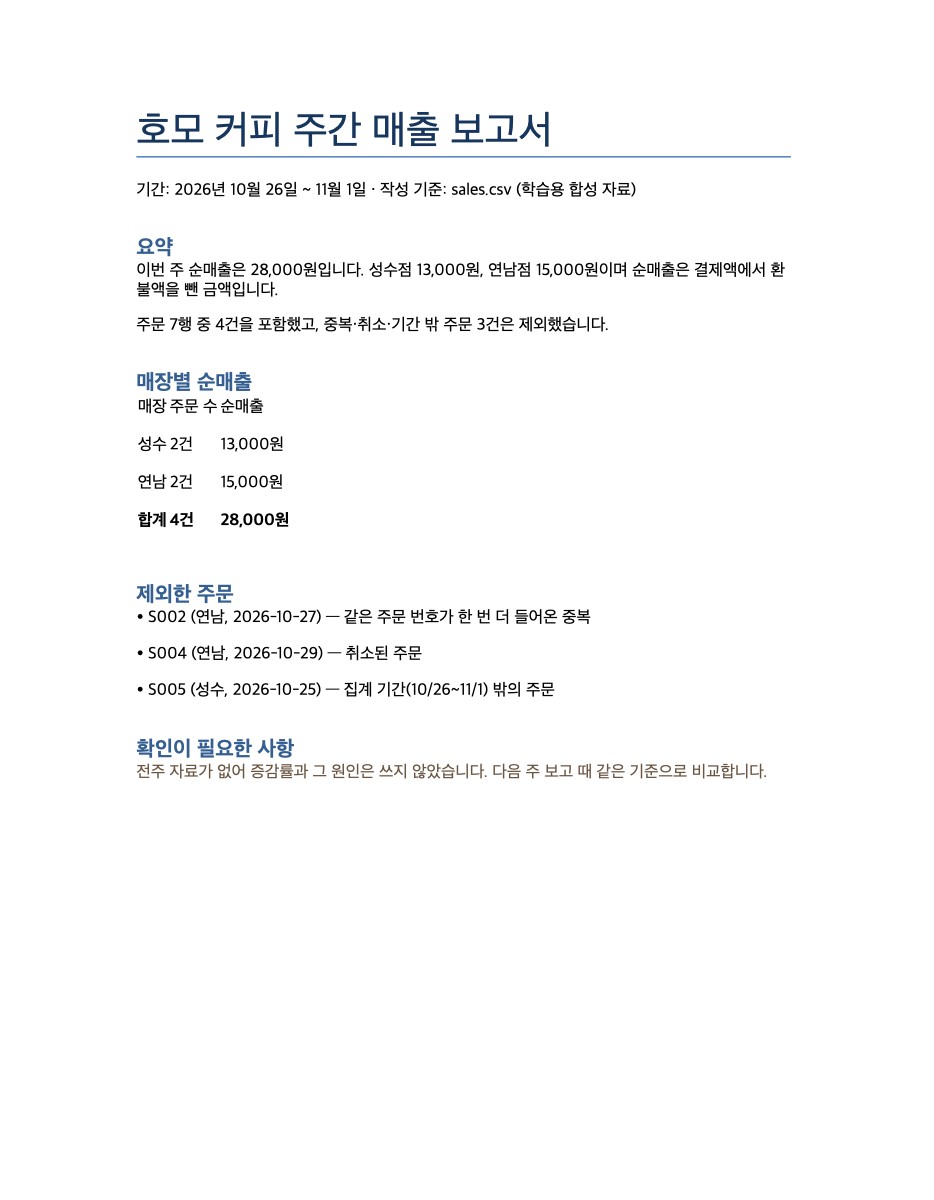
완성 예시 · 아래 지시문을 그대로 따라 만든 실제 파일입니다.
Claude 앱에 예제 파일 첨부하기
Claude 앱 새 대화에 sales.csv을 끌어다 놓습니다. 아직 받지 않았다면 맨 위의 예제 자료를 먼저 받으세요. Claude 데스크톱 · Code 탭을 쓴다면 homo-coffee 폴더를 열면 됩니다.
지시문을 복사해서 붙여넣기
고칠 필요 없이 그대로 붙여넣으면 됩니다. Claude가 코드를 실행해 파일을 만들고, 대화창에 내려받기 버튼을 보여 줍니다.
Claude 앱(또는 Claude Code)에 붙여넣을 지시문
첨부한 sales.csv로 한 쪽짜리 주간 매출 보고서 weekly-report.docx를 만들어 줘. - 계산 규칙: 기간 2026-10-26 ~ 2026-11-01, 순매출 = gross_won - refund_won, 중복 order_id는 한 번만, cancelled와 기간 밖 주문은 제외. - 구성: 제목 → 요약 두 문장 → 매장별 표(매장 · 주문 수 · 순매출, 마지막 줄 합계) → 제외한 주문 목록 → 확인이 필요한 사항. - 제목과 소제목은 Word의 제목 스타일을 써서 목차를 만들 수 있게 해 줘. - 전주 자료가 없으니 증감률은 쓰지 마. - python-docx로 만든 뒤 다시 열어 표의 합계가 계산 결과와 같은지 확인해 줘.
내려받아 열고 확인하기
제목·소제목이 Word의 '제목' 스타일로 되어 있나요? (탐색 창에 보이면 맞습니다)
표의 합계가 28,000원인가요?
자료에 없는 증감률이나 원인을 지어내지 않았나요?
다르게 나와도 괜찮습니다. 어디가 다른지 AI에게 그대로 말하고 고쳐 달라고 하세요. 숫자가 다르면 계산 규칙을 다시 보여 달라고 하면 됩니다.
원리까지 배우고 싶다면
레시피 3
XLSX검산되는 매출표와 차트
원본은 그대로, 수식으로 계산하는 집계 시트와 막대 차트
매장별 순매출
13,000
성수
15,000
연남
완성 예시 · 아래 지시문을 그대로 따라 만든 실제 파일입니다. 그림은 집계 시트의 값과 차트를 옮긴 것이며, 파일을 Excel에서 열면 수식으로 계산됩니다.
Claude 앱에 예제 파일 첨부하기
Claude 앱 새 대화에 sales.csv을 끌어다 놓습니다. 아직 받지 않았다면 맨 위의 예제 자료를 먼저 받으세요. Claude 데스크톱 · Code 탭을 쓴다면 homo-coffee 폴더를 열면 됩니다.
지시문을 복사해서 붙여넣기
고칠 필요 없이 그대로 붙여넣으면 됩니다. Claude가 코드를 실행해 파일을 만들고, 대화창에 내려받기 버튼을 보여 줍니다.
Claude 앱(또는 Claude Code)에 붙여넣을 지시문
첨부한 sales.csv로 엑셀 파일 weekly-sales.xlsx를 만들어 줘. - '원본' 시트: CSV 7행을 그대로 두고, 옆에 '포함'(포함/제외)과 '순매출' 열을 수식으로 추가. 규칙: 같은 order_id는 처음 한 번만, cancelled와 2026-10-26 ~ 2026-11-01 밖은 제외, 순매출 = gross_won - refund_won. - '집계' 시트: 매장별 포함 주문 수와 순매출을 COUNTIFS·SUMIFS 수식으로, 합계도 수식으로. - 집계 옆에 매장별 순매출 막대 차트. - 파이썬으로 따로 계산한 합계를 적고, 수식 합계와 같은지 보여 주는 '일치 여부' 칸도 만들어 줘. - openpyxl로 만든 뒤, 수식은 Excel에서 열어야 계산된다는 점을 알려 줘.
내려받아 열고 확인하기
'원본' 시트의 7행이 바뀌지 않았나요?
합계 칸이 숫자가 아니라 =SUM 수식인가요?
Excel에서 열면 '일치 여부'가 '일치'로 나오나요?
차트에 성수·연남 두 막대만 있나요?
다르게 나와도 괜찮습니다. 어디가 다른지 AI에게 그대로 말하고 고쳐 달라고 하세요. 숫자가 다르면 계산 규칙을 다시 보여 달라고 하면 됩니다.
원리까지 배우고 싶다면
레시피 4
PNG신메뉴 홍보 카드뉴스
브랜드 색을 지킨 1080×1350 인스타그램 이미지
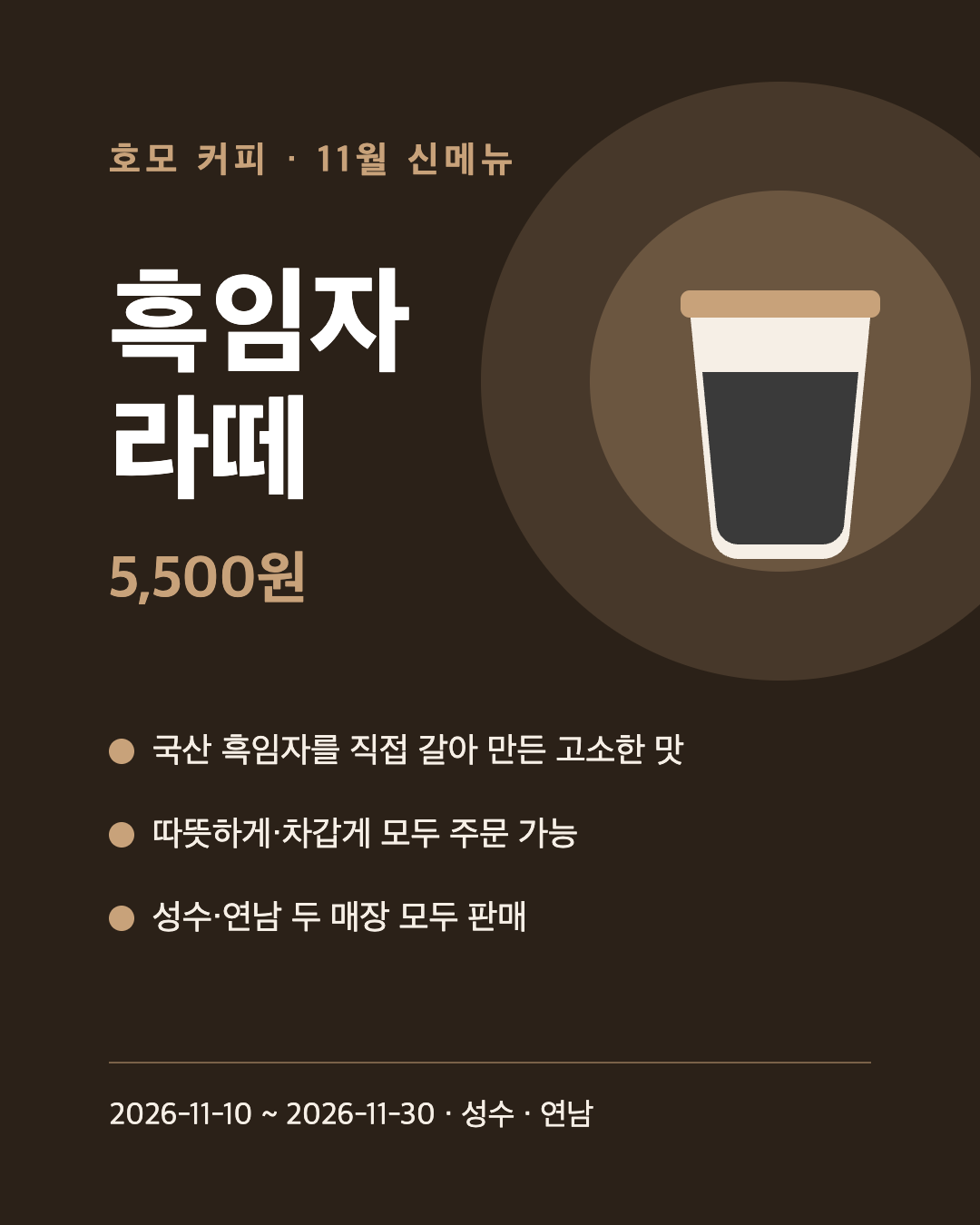
완성 예시 · 아래 지시문을 그대로 따라 만든 실제 파일입니다.
Claude 앱에 예제 파일 첨부하기
Claude 앱 새 대화에 menu.json을 끌어다 놓습니다. 아직 받지 않았다면 맨 위의 예제 자료를 먼저 받으세요. Claude 데스크톱 · Code 탭을 쓴다면 homo-coffee 폴더를 열면 됩니다.
지시문을 복사해서 붙여넣기
고칠 필요 없이 그대로 붙여넣으면 됩니다. Claude가 코드를 실행해 파일을 만들고, 대화창에 내려받기 버튼을 보여 줍니다.
Claude 앱(또는 Claude Code)에 붙여넣을 지시문
첨부한 menu.json으로 인스타그램 카드뉴스 한 장(1080×1350)을 만들어 줘. - 먼저 menu-card.svg로 그려 줘. 글자는 모두 SVG 텍스트로 두어 나중에 고칠 수 있게. - brand_colors의 세 색만 쓰고, 메뉴 이름을 가장 크게, 가격 → 특징 세 가지 → 판매 기간 순서로. - 컵 그림은 단순한 도형으로 그려 줘. - 그다음 같은 그림을 menu-card.png로도 내보내 줘. PNG로 바꿀 도구가 없으면 방법을 알려 줘. - 완성한 PNG를 열어 글자가 잘리거나 겹치지 않는지 확인해 줘.
내려받아 열고 확인하기
크기가 1080×1350인가요?
가격 5,500원과 판매 기간이 맞나요?
글자가 가장자리에서 잘리지 않나요?
SVG를 열어 문구를 바꿀 수 있나요?
다르게 나와도 괜찮습니다. 어디가 다른지 AI에게 그대로 말하고 고쳐 달라고 하세요. 숫자가 다르면 계산 규칙을 다시 보여 달라고 하면 됩니다.
원리까지 배우고 싶다면
Claude가 처음인가요?
무료 입문 강의에서 가입부터 첫 대화까지 화면을 보며 따라 할 수 있습니다. 준비가 끝나면 이 페이지로 돌아와 레시피 1부터 시작하세요. 사용량 한도 등 계정 조건은 Claude의 요금제를 따릅니다.
AI가 만든 파일은 매번 조금씩 다를 수 있습니다. 체크리스트의 숫자와 구성만 맞으면 성공입니다.